-
SQL 설치하기, SQL 세팅, Oracle 설치하기, Oracle 다운로드, Oracle 세팅, 오라클 다운로드, 오라클 설치하기, 오라클 세팅'
sql developer 다운로드
Oracle
1. 오라클 홈페이지에 들어가서 회원가입하기
> Oracle 한국 자율운영기술 기반 클라우드 서비스, 통합 애플리케이션
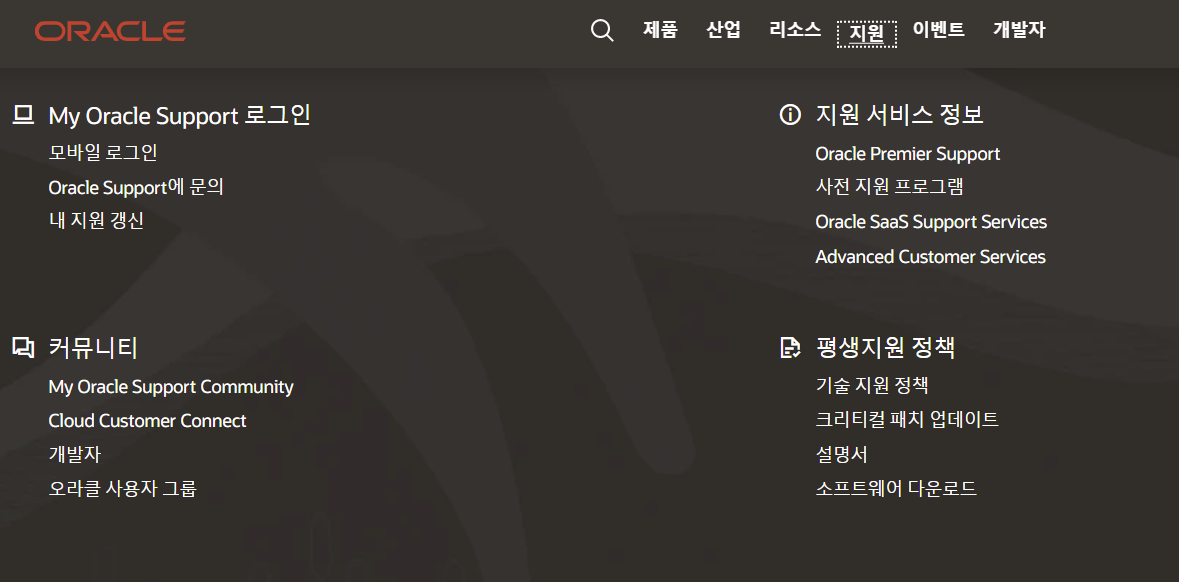
2. 오라클 상단 탭 '지원' 클릭 후 '평생지원 정책'의 '소프트웨어 다운로드' 클릭.
3. 21.08.17 기준 상단 Oracle Software Delivery Cloud 클릭.

4. '로그인'을 하면 다음과 같은 화면이 나옵니다.

( 링크 참고 : 검색 소프트웨어 (oracle.com) )
5. oracle database 11g standard 검색.
그 후 최상단의
Oracle Database 11g Standard Edition One 11.2.0.2.0 ( Oracle Database Standard Edition One )를 클릭
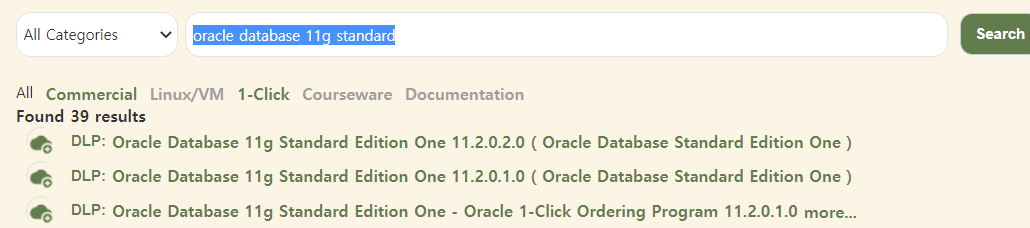
* 클릭 후, 잠깐의 화면 점멸 후 변화가 없습니다.
6. 그 후 화면 상단 우측 보시면 View items 에서 자신이 선택한 것을 확인할 수 있고,
Continue 클릭.

7. 다음과 같은 화면에서, 플렛폼/언어 에서 자신의 환경에 맞는 것을 클릭.
* 엣지 환경에서 했을 때, 체크 박스 부분이 노출되지 않아서 크롬 환경으로 변경했습니다.
(필자는 윈도우 64, IOS 환경은 docker 등 설치 하셔야 합니다.)

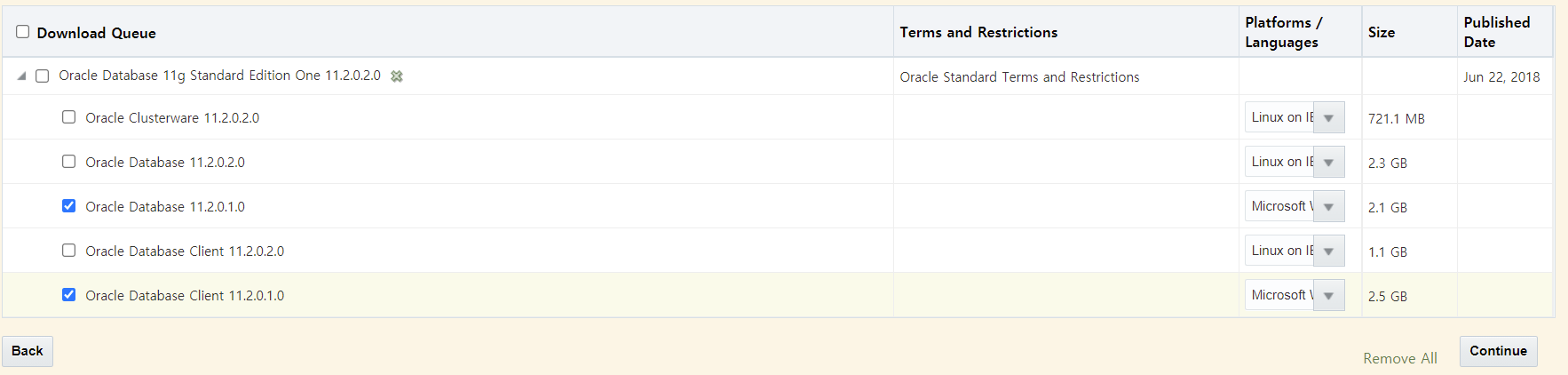
8. 그 후, 동의를 하시고 next 누르시다가 다음 화면에서 다음과 같이 환경설정.
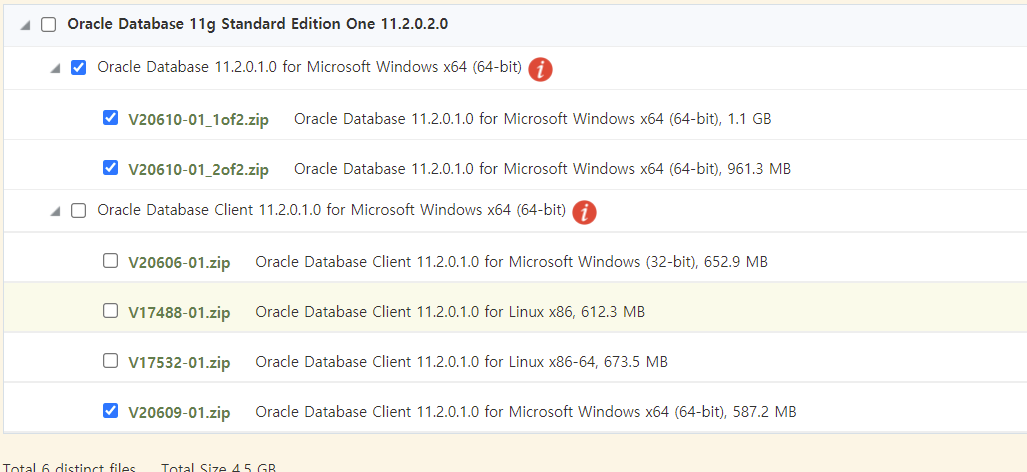
9. 설치된 exe 파일을 실행하시고 설치해줍니다.
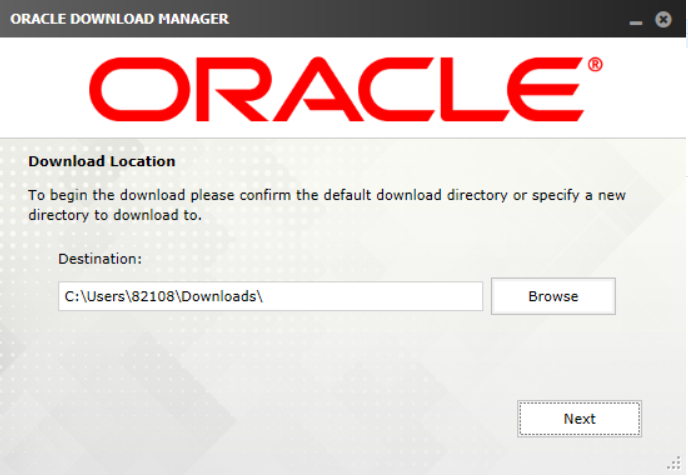

10. 압축 해제후 다음 경로로 이동.
(oracle 폴더는 제가 생성한 폴더입니다.)
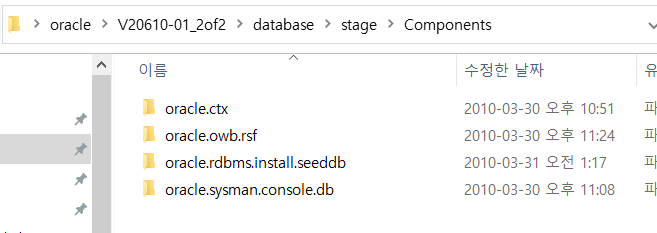
의 폴더 4개를

다음의 경로로 이동 시켜줍니다.
11. 다음 경로로 다시 이동, setup.exe 실행해주세요.

12. 다음 화면이 나오면 당황하지 않고 [예] 클릭. (항상 나옴)
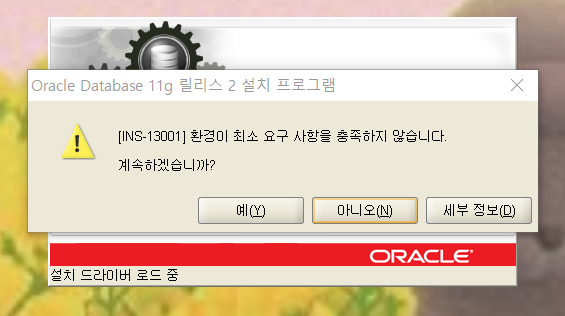
13. 설치 진행해주세요.
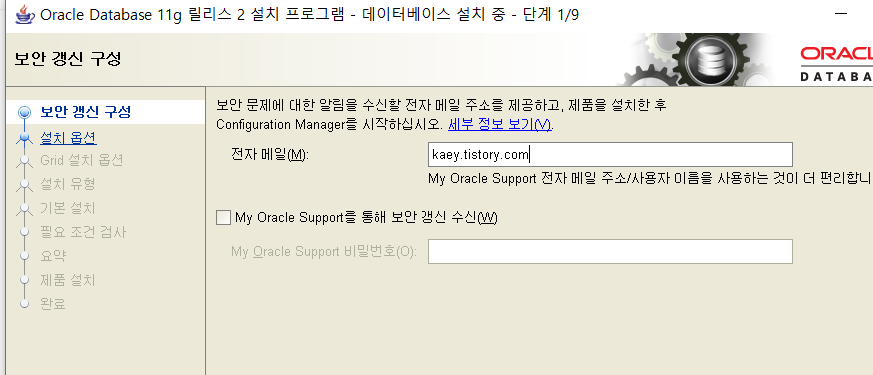
14. 수신안하기 클릭
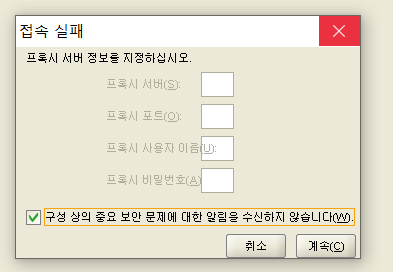
15. 데이터베이스 생성 및 구성 클릭

16. 데스크톱 클래스 클릭
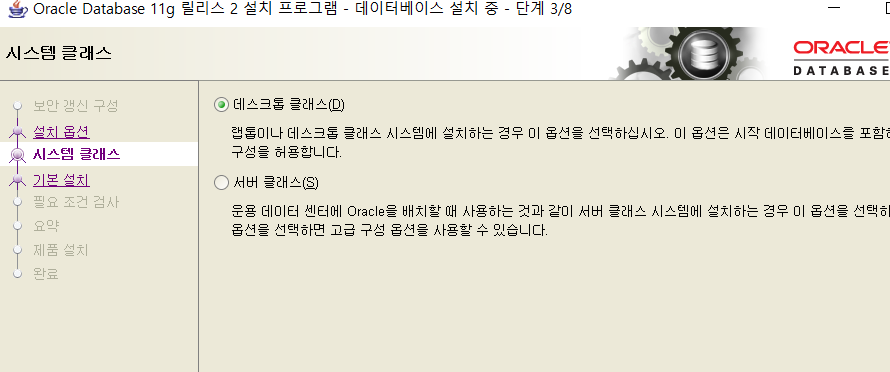
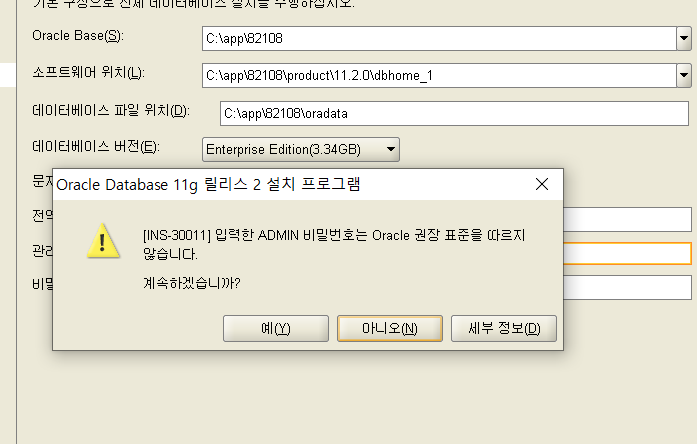
17. 비밀번호가 너무 쉬우면 다음과 같이 뜨는데, 개인 용도이므로 그냥 [예] 클릭.
18. 쭉 이동.
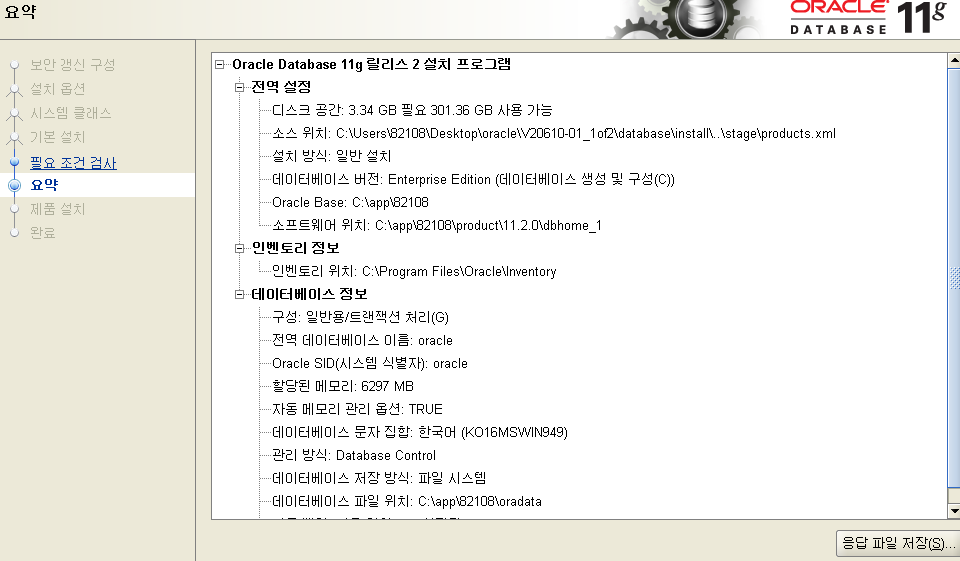
19. 설치 중.
* 설치 중, JNET Framework 등의 엑세스 허용 및 다운로드/설치가 등장하면 동의 및 설치 해주세요.

20. 설치중
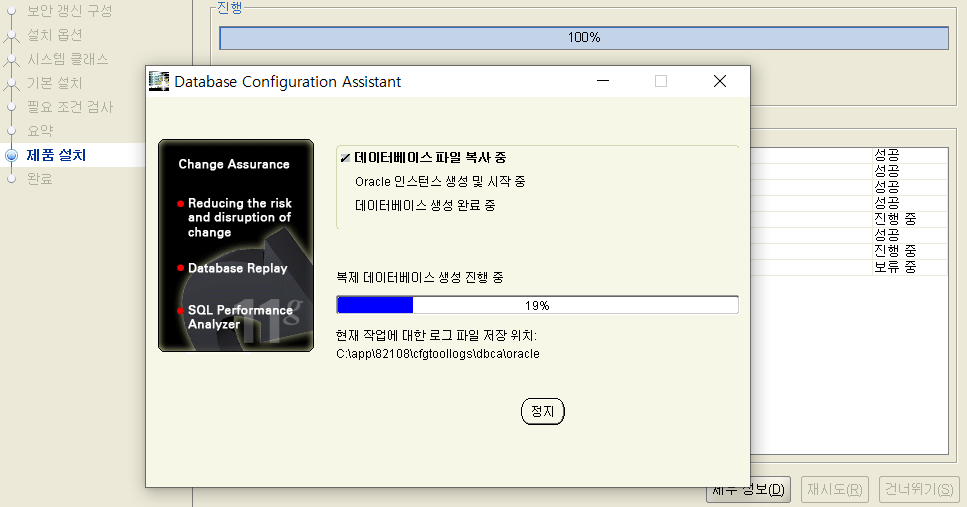
21. 쟈잔

22. 완료 누르면 다음과 같이 성공이 뜹니다.

++ 설치 확인 법
윈도우 검색창에 CMD 검색 후 오른쪽 마우스 클릭 > 관리자 권한 실행.
그 후 sqlplus system/'설치할 때 선언한 비밀번호' 를 입력했을 때 다음과 같이 출력되면 성공.

++ 그 후 실습 세팅
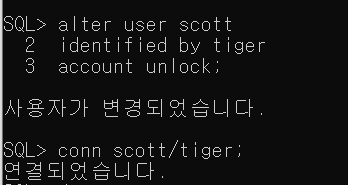
alter user scott
2 identified by tiger
3 account unlock;입력. (숫자는 자동으로 입력됨.)
conn scott/tiger;
입력
그 후, desc emp;
입력해서 다음과 같이 출력되면 성공.

'Setting' 카테고리의 다른 글
온라인 코드 편집 사이트, replit. (0) 2021.08.25 Visual Studio Code 설치 및 세팅 (비쥬얼 스튜디오 코드) (0) 2021.08.25 DB_SQL, Oracle sql developer 다운로드 환경 설정, 설치하기 (2) SQL 편 (0) 2021.08.17 Eclipse 다운로드 및 설정. (0) 2021.07.23 JAVA 개발 환경 세팅하기. (0) 2021.07.23 댓글 (비로그인 댓글 허용하지 않습니다.)
맨들맨들 돌덩이
티스토리 생일 : 2020.11.18. 모든 문의 : highcw@naver.com